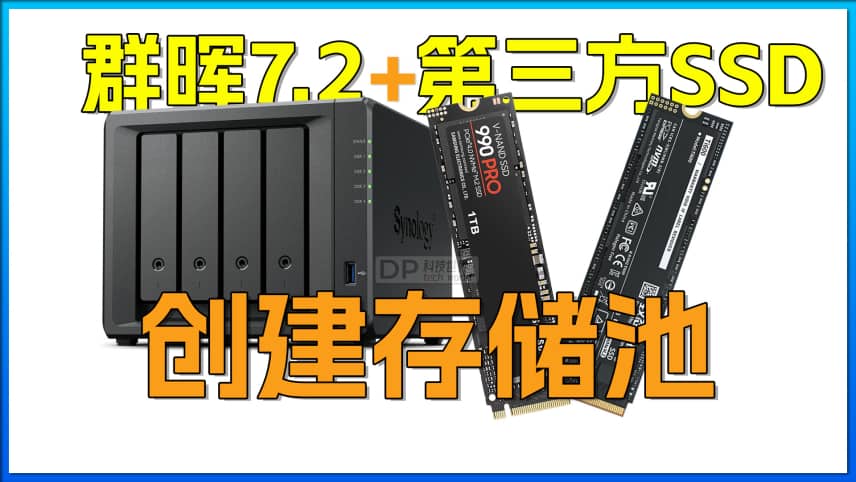
群晖7.2使用第三方SSD创建固态硬盘存储池教程
支持内容
## 1. 介绍
本视频讲述了群晖7.2系统,兼容第三方SSD固态硬盘,创建固态硬盘存储池教程
> 20250914-DSM 7.2.2-72806 update4(2025-07-24)请 使用网盘里的111版本(Synology_HDD_db-3.6.111.zip) + Synology_M2_volume-2.1.31.zip(用来创建存储池)
> 20250218-DSM 7.2.2-72806请 使用网盘里的110版本(Synology_HDD_db-3.6.110.zip)
DSM 7.2.2 用户下网盘里的106版本(Synology_HDD_db-3.5.106.zip),经其他网友测试106版本可以在7.2.2系统下运行成功。
申明: 随DP_IT视频发布,免费使用,禁止任何转售等商业行为,如果有人卖给你这个,请去退款。网址: https://dpit.lib00.com
## 2. 视频中使用到资源链接
> 20250621 - 因度盘一直在删链接,一直补链接太浪费时间了,故不再使用,谢谢理解。
> 用到的各种资料库下载地址:
夸克网盘: https://pan.quark.cn/s/998bbee185dd
迅雷云盘: https://pan.xunlei.com/s/VOTGjBjdjyEZ4GBYLw2FrKn4A1?pwd=8wjd
UC网盘: https://drive.uc.cn/s/16fce40475284
Google drive: https://drive.google.com/drive/folders/1UQ5r9P6j0RHK2kL3kSN0v7MsbMY7UaNm
> 百度网盘第7次被删链接,如果第8次新建链接还是被删我就不再更新了。
## 3. 视频中用到的命令列表
> 提升权限到root用户
sudo -i
> 进入脚本工作目录, “/volume3/sys_need_keep” 换成你的对应目录
cd /volume3/sys_need_keep/Synology_HDD_db-3.5.91
> 赋予可运行权限
chmod +x ./syno_hdd_db.sh
> Synology_HDD_db-3.5.91 运行命令
./syno_hdd_db.sh -fr
> 定时任务内的运行命令,不需要加r,直接-f就行
/volume3/sys_need_keep/Synology_HDD_db-3.5.91/syno_hdd_db.sh -f
总结内容
# 群晖7.2使用第三方SSD创建固态硬盘存储池教程
## 📝 视频摘要
本教程详细讲解了如何在群晖NAS 7.2系统中使用非官方(第三方)SSD固态硬盘创建NVMe存储池。由于群晖系统存在白名单限制,默认情况下只有官方认证的SSD才能创建M.2存储池,本视频提供了完整的解决方案,帮助用户突破这一限制。
---
## 🔍 核心问题分析
**问题症状:**
- 使用第三方SSD(如三星等品牌)无法在群晖7.2系统中创建NVMe存储池
- 系统会报错并阻止存储池的创建
**根本原因:**
群晖NAS系统内置了SSD白名单机制,只有在白名单中的固态硬盘型号才被允许创建M.2存储池。非官方认证的SSD品牌(如三星、西部数据、英特尔等)默认不在白名单中。
---
## 💡 解决方案步骤
### 第一步:准备工具文件
1. 下载群晖HDD DB工具(视频提供百度网盘分享)
2. 解压文件并上传到NAS的共享文件夹
3. 建议路径:`/volume1/Tempo/system_install/`
### 第二步:SSH操作流程
**1. 登录SSH并切换到root权限**
```bash
sudo -i
```
**2. 导航到工具文件目录**
```bash
cd /volume1/Tempo/system_install/
```
**3. 赋予脚本执行权限**
```bash
chmod +x ./syno_hdd_db.sh
ls # 确认文件变为绿色(可执行状态)
```
**4. 运行白名单添加脚本**
```bash
./syno_hdd_db.sh -f r
```
- 该命令会自动将你的SSD添加到白名单
- 95%的情况下不会报错,自动完成
- 如有错误,根据提示进行排查
### 第三步:创建存储池
1. 完成脚本运行后,可能需要重启NAS(视情况而定)
2. 进入存储管理器界面
3. 点击"新建存储池"按钮
4. 即可看到M.2 SSD选项并成功创建存储池
---
## ⚙️ 设置自动化任务(重要)
为防止系统更新后白名单被恢复,需要创建开机自动执行任务:
**操作路径:** 控制面板 → 任务计划 → 新增 → 用户自定义的脚本
**配置参数:**
- **任务名称:** 自定义(如:SSD白名单维护)
- **用户:** root
- **事件:** 开机 (Boot-up)
- **已启用:** 打勾
**任务脚本内容:**
```bash
/volume1/Tempo/system_install/syno_hdd_db.sh
```
**注意事项:**
- 路径需要根据你的实际存放位置调整
- 可选择将运行结果发送到邮箱
- 保存时需要输入管理员密码
---
## 🔧 常见问题解答
**Q1: 运行脚本后仍无法创建存储池?**
A: 尝试重启NAS系统,大部分情况下重启后即可解决
**Q2: 新增SSD后需要重新操作吗?**
A: 是的,插入新的第三方SSD后需要重新运行 `./syno_hdd_db.sh -f r` 命令
**Q3: 系统更新后失效怎么办?**
A: 正确设置开机自动任务后,每次启动都会自动添加白名单,无需担心
**Q4: 哪些SSD品牌需要这个操作?**
A: 所有非群晖官方认证的SSD都需要,包括三星、西数、英特尔、铠侠等主流品牌
---
## 🎯 适用场景
- 群晖NAS 7.2及以上系统版本
- 使用第三方品牌NVMe SSD
- 需要创建M.2固态硬盘存储池
- 预算有限,不想购买高价官方SSD的用户
---
## ⚠️ 注意事项
1. 操作前建议备份重要数据
2. 确保SSH功能已在群晖控制面板中启用
3. 必须使用root权限执行命令
4. 脚本路径需根据实际情况调整
5. 建议设置开机自动任务以持续生效
---
## 🏷️ 相关标签
`群晖NAS` `Synology` `DSM 7.2` `第三方SSD` `NVMe存储池` `白名单` `SSH教程` `存储管理` `NAS DIY` `成本优化`
关联内容

Codex 对话找回终极指南: 轻松迁移官方订阅与第三方API的聊天记录
DP 2026-05-30
一招解决 Google AI IDE Antigravity 无限重试 (Retry) 的终极指南
DP 2026-05-15
Antigravity关闭自动更新, 选择稳定版本以避免BUG
DP 2026-05-01
一款免费在线文本对比工具 | 无需安装, 即开即用 | 使用指南
DP 2026-04-26
Codex Skill 新手入门教程: 从0到1自动化你的 Git Commit 流程
DP 2026-04-24
Codex AI 本地缓存清理终极指南: 为你的 . codex 文件夹瘦身
DP 2026-04-20
Codex 多账号管理终极指南: 使用 Cockpit-Tools 安全实现一键切换
DP 2026-04-17
奥睿科HA500 NAS 661天超长待机测试报告: 稳定性的终极考验与CRC错误探究
DP 2026-04-04
AI新手必备: 命令行代理设置终极教程(临时与永久)
DP 2026-03-24
Google Antigravity 账号解封指南, 官方解封教程来了(附唯一申诉入口)
DP 2026-03-06
Antigravity 无法使用? 一分钟搞定账号认证!
DP 2026-02-11
Antigravity Skills 新手入门指南: AI IDE 的自动化新纪元
DP 2026-01-30相关推荐
 2,002
05:22
2,002
05:22
魔百盒M401A电视盒子s905L3A更换ATV系统刷机指南
安卓电视盒子魔百盒M401A刷ATV系统的步骤,原理上对所有s905L3A都适用,包括准备阶段,刷机,开机测试等流程。 关联资源见: https://dpit.lib00.com
 1,748
11:19
1,748
11:19
2026 Google I/O 深度解析: Gemini 3. 5 Flash, Antigravity 2. 0 生态与全新 Google One 订阅, 谷歌 AI 战略新动向!
本视频深入剖析了 2026年 Google I/O 大会中关于 AI 的重磅发布. 我们详细评测了全新的 Gemini 3. 5 Flash 模型, 揭示其在 UI 设计领域的强大潜力与显著缺陷. 同时, 全面介绍了 Antigravity 2. 0, IDE, CLI 及 SDK 组成的全新开发生态, 并为你拆解了 Google One 全新推出的 Ultra 订阅等级. 如果你关注谷歌 AI 的最新进展, 本视频将为你提供独家见解和实用建议.
 2,239
11:52
2,239
11:52
Codex 订阅全解析: 从免费版到Pro版, 哪个性价比最高?
本视频详细拆解了 Codex 的所有订阅方案, 包括 Free, Go, Plus, Pro 及 Business 版. 我们将深入探讨各方案的价格, 额度 (5小时额度与周额度) , 计费方式, 并通过一个实际的编程任务演示额度消耗. 最后, 提供清晰的订阅选择建议和“支付比”概念, 助你找到性价比最高的AI编程伙伴.
 260
08:04
260
08:04
iEVE 舰船碎片提炼计算器【EVE手游】辅助工具
iEVE原创 - eve手游EVE无烬星河,专用在线舰船碎片提炼计算器操作演示,用来计算舰船碎片和打捞材料之间的关系,非常之便捷和好用,值得推荐 >>_ 在线使用地址: https://ieve.yiilib.com/#/vessel-debris